Si alguna vez has trabajado con la integración B2B en el sector de la automoción, ya sabes que OFTP2 no es simplemente otro protocolo de transferencia de archivos que puedas pasar por alto. Constituye el núcleo del sistema mediante el cual los fabricantes, los proveedores y los socios logísticos intercambian a diario mensajes EDI, datos de ingeniería y documentos de envío. Y en cuanto tu lista de socios comerciales supera un puñado, llevar la cuenta de quién se conecta cómo, con qué certificados y a través de qué protocolo, se convierte rápidamente en un auténtico quebradero de cabeza.
Aquí es donde entra en juego la gestión de socios comerciales de Boomi. En lugar de codificar de forma estática los datos de conexión en cada proceso o tener que lidiar con archivos de configuración dispersos, Boomi te permite modelar a cada socio como un objeto de primera clase: su método de comunicación, la configuración de seguridad, los estándares de documentos y las reglas de enrutamiento se centralizan en un único lugar. Si a esto le sumamos la compatibilidad nativa con OFTP2, se obtiene una configuración en la que incorporar a un nuevo socio o solucionar un problema de transferencia fallida se convierte en una cuestión de comprobar una configuración clara y estructurada, en lugar de tener que rebuscar en los registros y hacer conjeturas. En esta entrada, veremos cómo gestiona Boomi la gestión de socios comerciales y cómo encaja OFTP2 en ese modelo. Antes de entrar en los detalles técnicos y en la configuración propiamente dicha, conviene entender por qué es importante esta combinación y qué problemas resuelve realmente.
Requisitos previos y configuración del proyecto
Antes de empezar, debemos asegurarnos de que el puerto OFTP2 esté expuesto en el entorno de ejecución. Si ya tienes un Boomi Atom en ejecución en Docker, solo tendrás que añadir la asignación de puertos a tu configuración actual. Si empiezas desde cero y aún no tienes ninguna configuración, el docker-compose El archivo que aparece a continuación puede servirte de referencia para tu Boomi Atom.
servicios:
  atom:
    nombre_del_contenedor: boomi_atom-container
    imagen: boomi/atom:5.5.1
    volúmenes:
 - ./boomi_docker:/mnt/boomi:Z
    puertos:
 - "9090:9090"
 - "5002:5002"
 - "3305:3305"
 - "6619:6619"
    nombre de host: "boomi-local-atom-docker"
    entorno:
 INSTALL_TOKEN: "tu-token-de-instalación-de-atom"
 BOOMI_ATOMNAME: "boomi-local-atom-docker"
      ATOM_LOCALHOSTID: "boomi-local-atom-docker"
    redes:
 - boomi-net

redes:
  boomi-net:
    nombre: boominet
    controlador: bridge
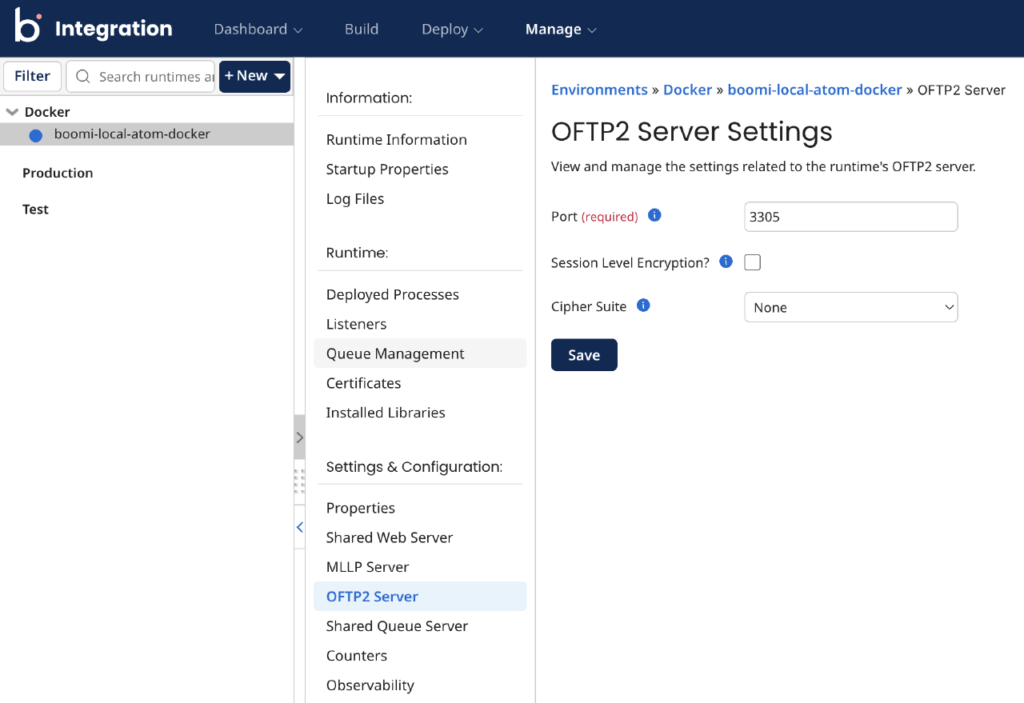
Una vez completada la instalación, el siguiente paso es habilitar el servidor OFTP2 en tu entorno de ejecución. A efectos de prueba, utilizaremos el puerto 3305 y, por ahora, omitiremos las opciones de seguridad, ya que nuestro objetivo en esta fase es simplemente conseguir que la conexión funcione. A continuación, haz clic en “Guardar” y reinicia el complemento OFTP2.
Una vez que se haya iniciado el servidor OFTP2, al principio no notarás nada inusual en el backend de Boomi Atom. Todo parece funcionar correctamente. El problema solo sale a la luz más tarde: tras implementar una integración OFTP2 y ejecutar tu primera prueba, los registros de Atom empezarán a mostrar errores relacionados con la falta de una biblioteca de BouncyCastle.
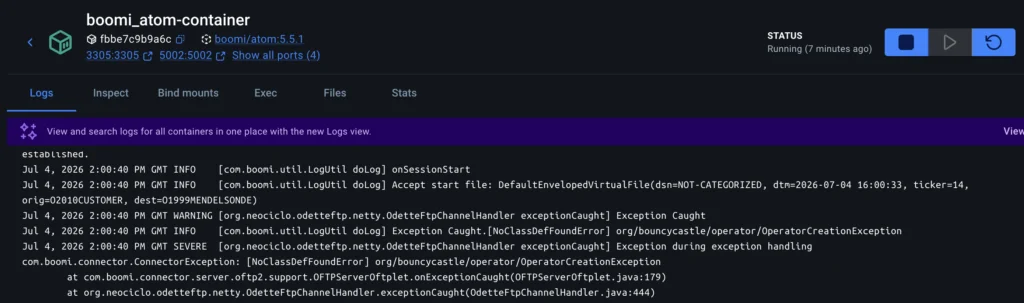
BouncyCastle es la biblioteca criptográfica en la que se basa OFTP2, por lo que, sin ella, la integración simplemente no puede completar el proceso de establecimiento de conexión. La buena noticia es que se trata de una solución sencilla, y te la explicaré paso a paso para que no tengas que averiguarlo por tu cuenta.
Ve a «Gestión del entorno de ejecución» y abre las «Propiedades» de tu entorno de ejecución. Ve a la pestaña «Avanzadas» y añade la línea siguiente a tu configuración.
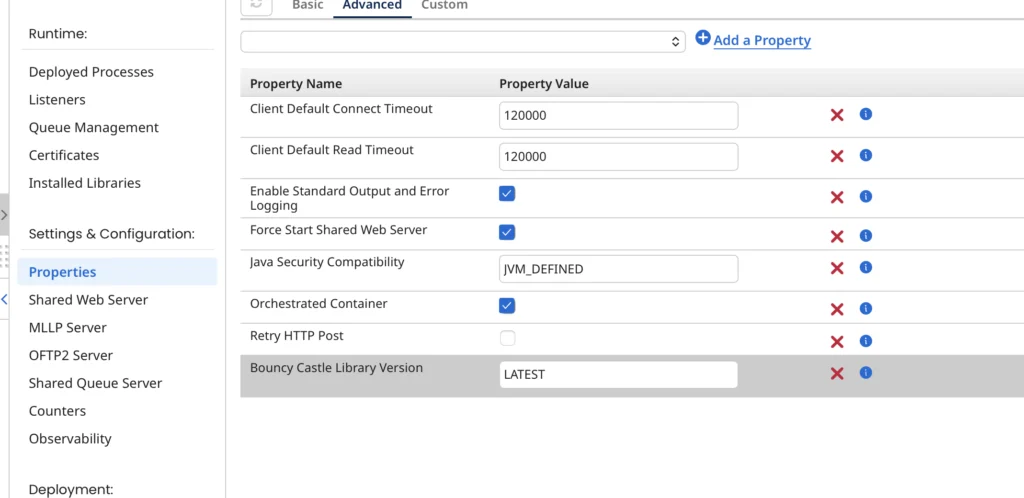
Una vez que guardes este cambio, Atom se reiniciará automáticamente y BouncyCastle se cargará al iniciar el programa. Tras el reinicio, tu integración con OFTP2 debería funcionar sin el error de biblioteca que faltaba.
Configuración de socios de Mendelson OFTP2
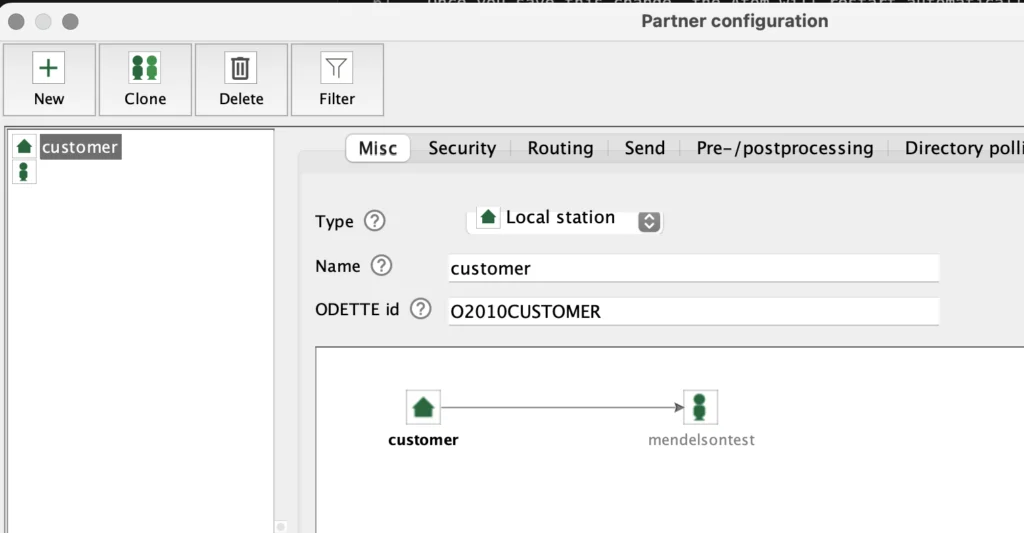
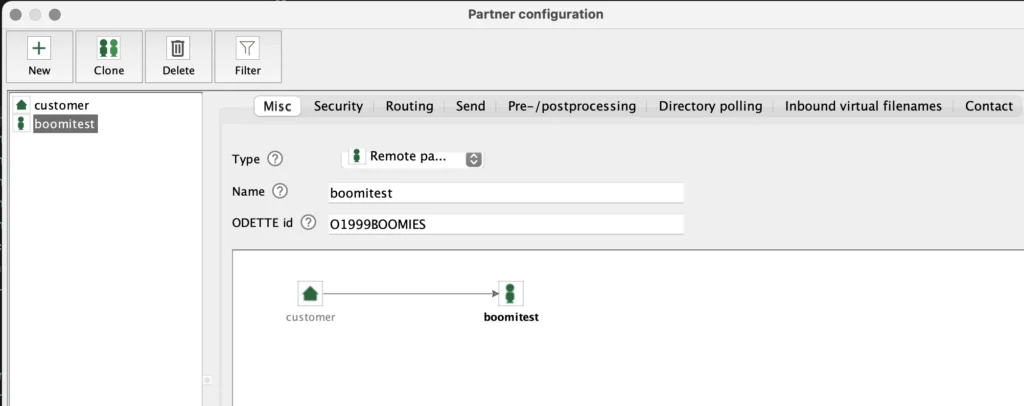
En la aplicación Mendelson OFTP2, debemos definir dos entidades: una estación local y un socio. La estación local representa nuestra propia parte del intercambio (en este escenario, nuestro cliente), mientras que la definición de socio hace referencia al sistema remoto al que queremos conectarnos, que en este caso es Boomi. Para que las funciones queden claras:
- Emisora local: Nuestro cliente
- Socio: Boomi
A continuación se muestran las capturas de pantalla de mi propia configuración para ambas definiciones en Mendelson, para que puedas compararlas con tu propia configuración. Estación local
- Tipo: Emisora local
- Nombre: cliente
- ID de ODETTE: O2010CUSTOMER
Configuración de socios (Boomi)
- Tipo: Socio a distancia
- Nombre: boomitest
- ID de ODETTE: O1999BOOMIES
- Servidor: Nombre de host de Boomi Atom
- Puerto: 3305
- Contraseña: establece una contraseña (longitud máxima de 8 caracteres)
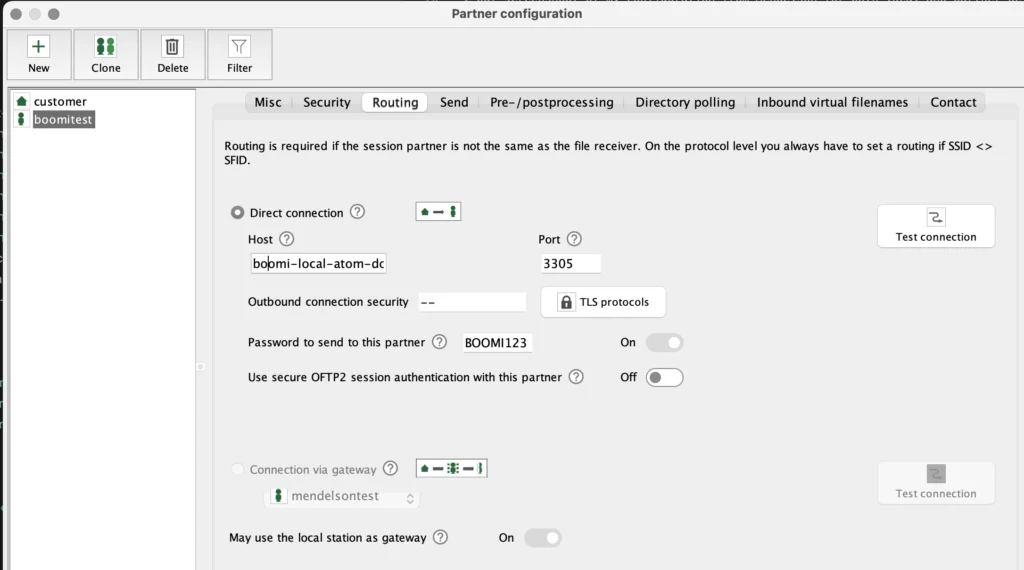
Hay un detalle que conviene destacar: la contraseña de OFTP2 tiene un límite máximo de 8 caracteres, así que ten en cuenta esta restricción a la hora de configurarla.
Una vez que ambas definiciones estén configuradas, realiza una prueba de conexión desde Mendelson. Si todo está configurado correctamente, debería aparecer una ventana que confirme que se ha recibido una respuesta satisfactoria de Boomi, como la que se muestra a continuación.
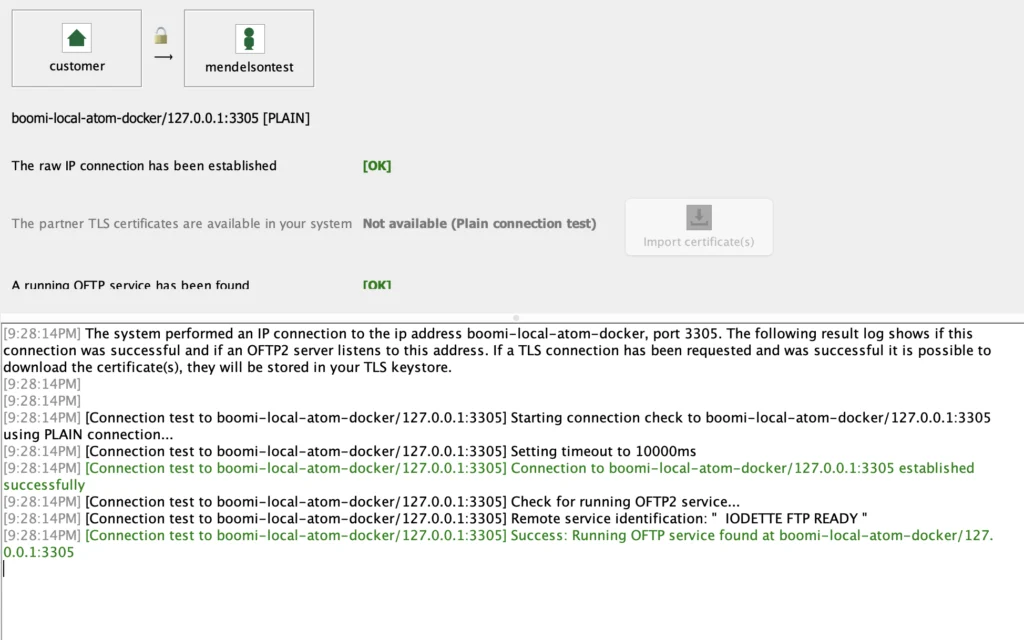
Si, por el contrario, te encuentras con errores, suele deberse a algún problema de conectividad. Comprueba primero los aspectos más evidentes: las reglas del cortafuegos, el número de puerto, el nombre de host y si faltan bibliotecas, como BouncyCastle, del paso anterior.
Configuración de la gestión de socios comerciales
Si has completado correctamente los pasos anteriores, ahora podemos pasar a crear los datos del socio comercial en Boomi.
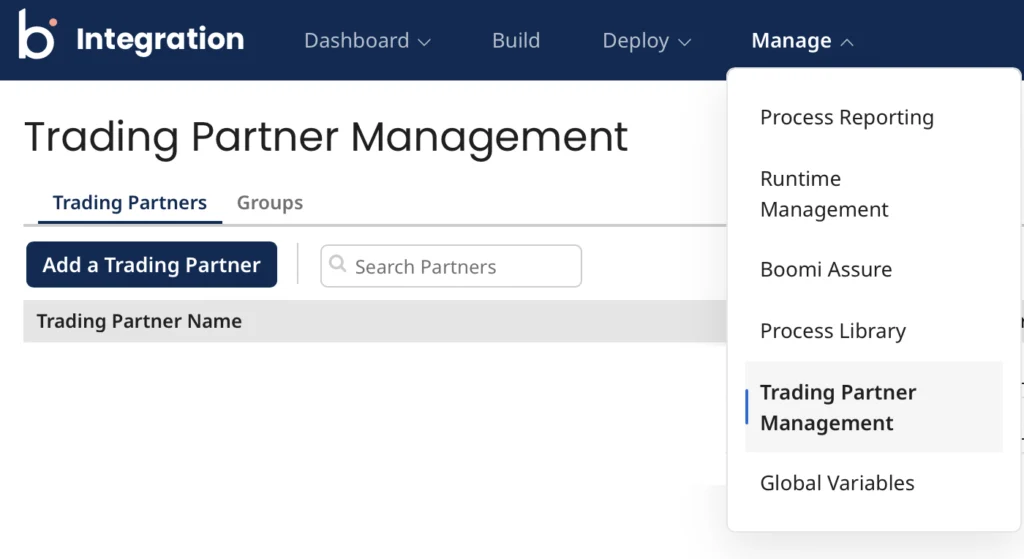
Haz clic en la opción «Añadir un socio comercial» y rellena los siguientes datos:
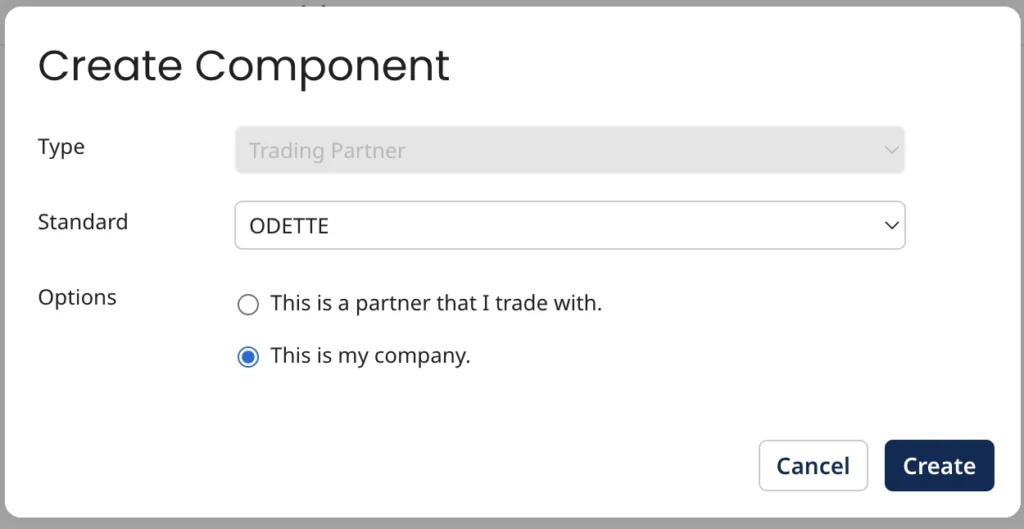
- Tipo: Socio comercial
- Norma: ODETTE
- Opciones: Esta es mi empresa
Esta última opción merece una atención especial. Es fácil confundirse aquí, ya que la misma relación se modela desde direcciones opuestas en las dos herramientas. En Boomi, el perfil que estamos creando representa a nuestro socio comercial, mientras que en Mendelson esta misma entidad se definió como el socio remoto. Ten en cuenta esta perspectiva simétrica a medida que avanzas, ya que confundir ambos lados es una de las causas más habituales de errores de configuración.
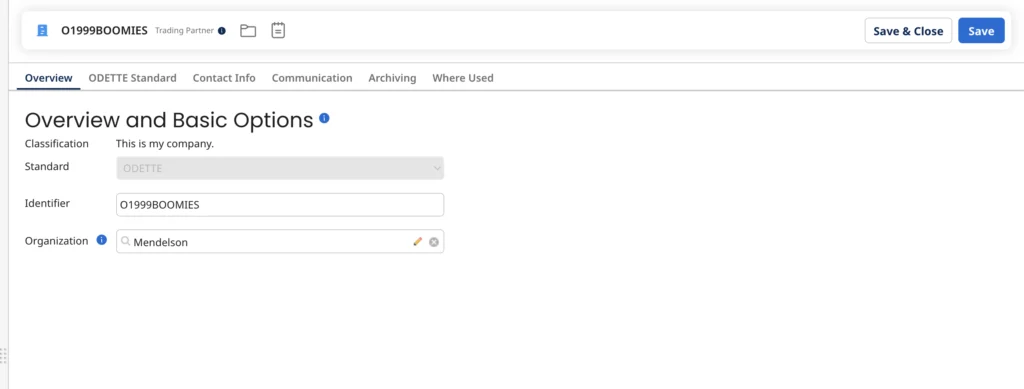
Una vez creado el socio comercial, debemos introducir algunos datos más para completar la conexión con Boomi. Para obtener información completa, consulta la documentación de Boomi: https://help.boomi.com/docs/Atomsphere/Integration/Process%20building/int-Trading_Partner_ODETTE_Standard_tab_51d64a3e-ac24-427b-9b21-33a9e41ac301
Resumen
- Identificador: O1999BOOMIES
- Organización: Puedes seleccionar una organización ya existente o crear una nueva. En mi caso, voy a utilizar «Mendelson».
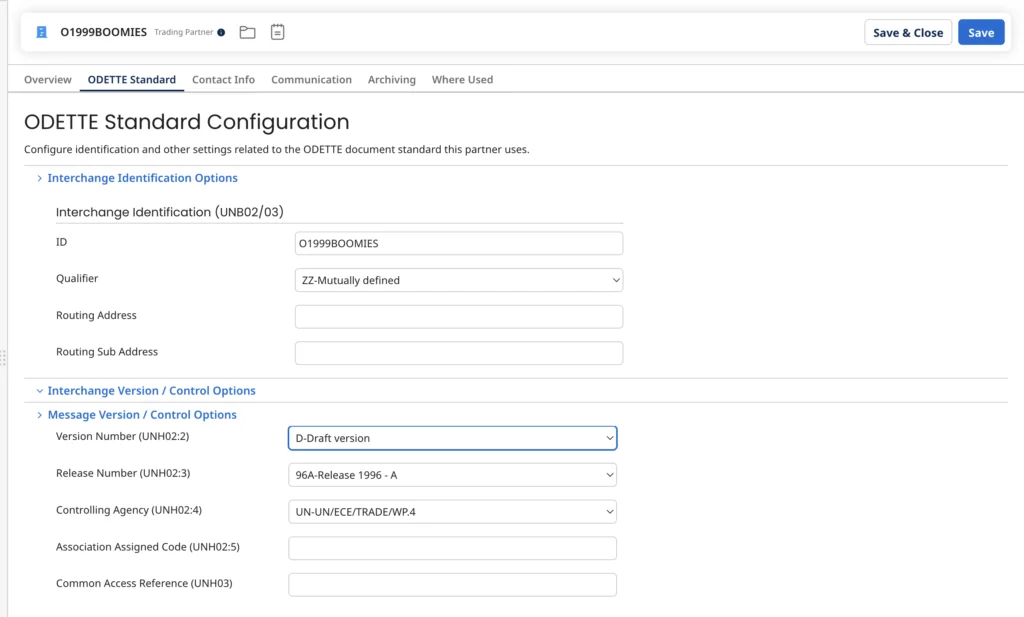
ODETTE Estándar
- Opciones de identificación de puntos de intercambio
- Identificación de intercambiadores (UNB02/03)
- ID: O1999BOOMIES
- Código de identificación: ZZ
- Identificación de intercambiadores (UNB02/03)
- Versión del mensaje / Opciones de control
- Número de versión (UNH02:2): D
- Número de versión (UNH02:3): 96A (utilizaré la versión 96A como ejemplo)
- Organismo responsable (UNH02:4): UN-UN/ECE/TRADE/WP.4
Comunicación
En esta pestaña, configura el método de comunicación como OFTP2.
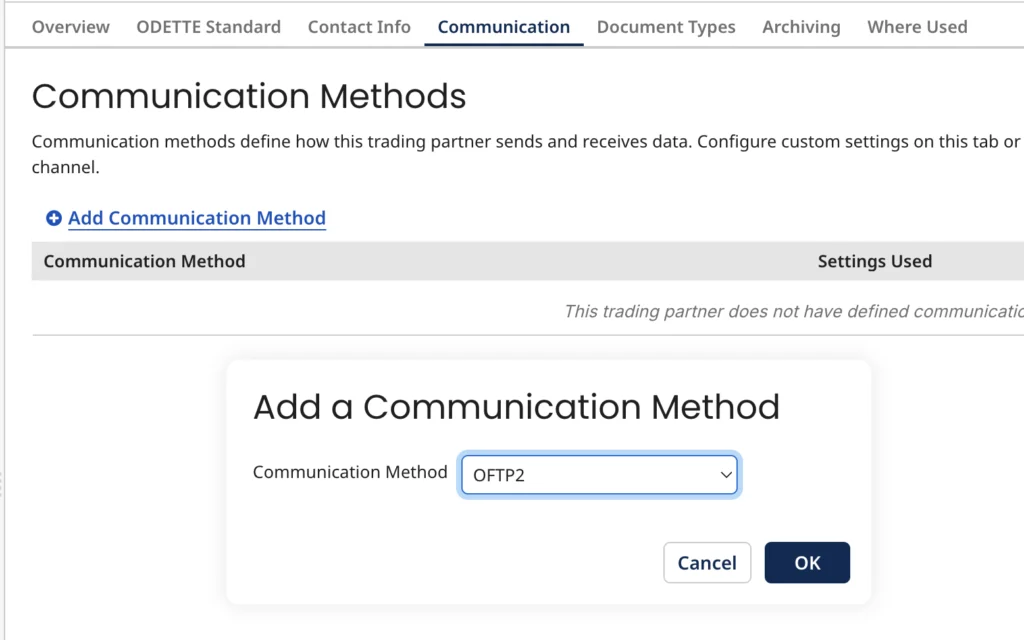
Aquí debemos introducir el ID y la contraseña de Boomi ODETTE que hemos definido anteriormente en Mendelson. Estos valores deben coincidir exactamente en ambos lados; de lo contrario, la conexión fallará al enviar los datos.
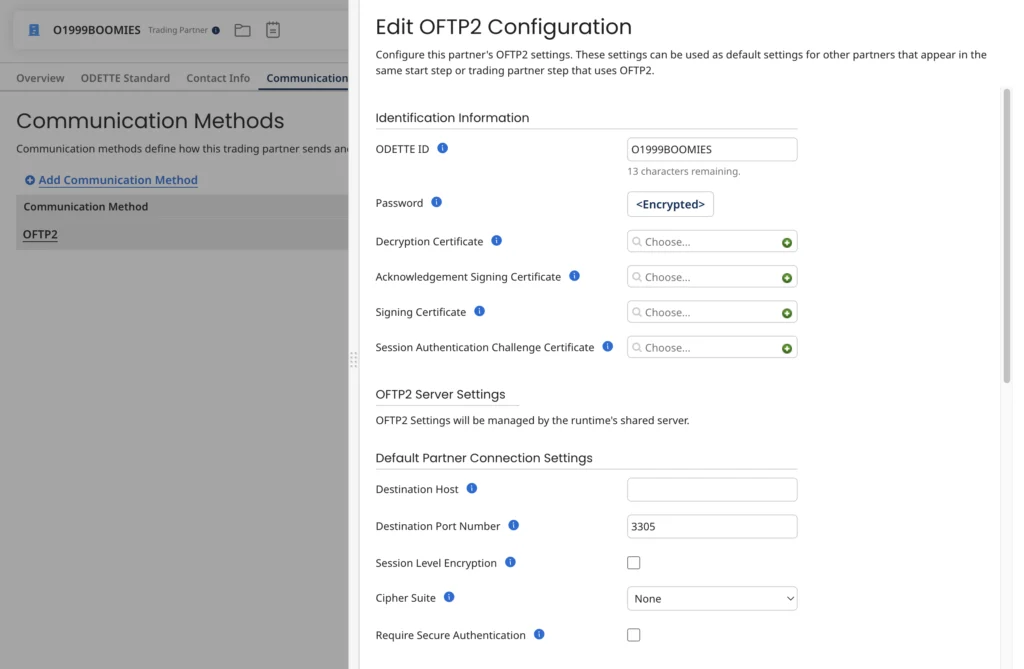
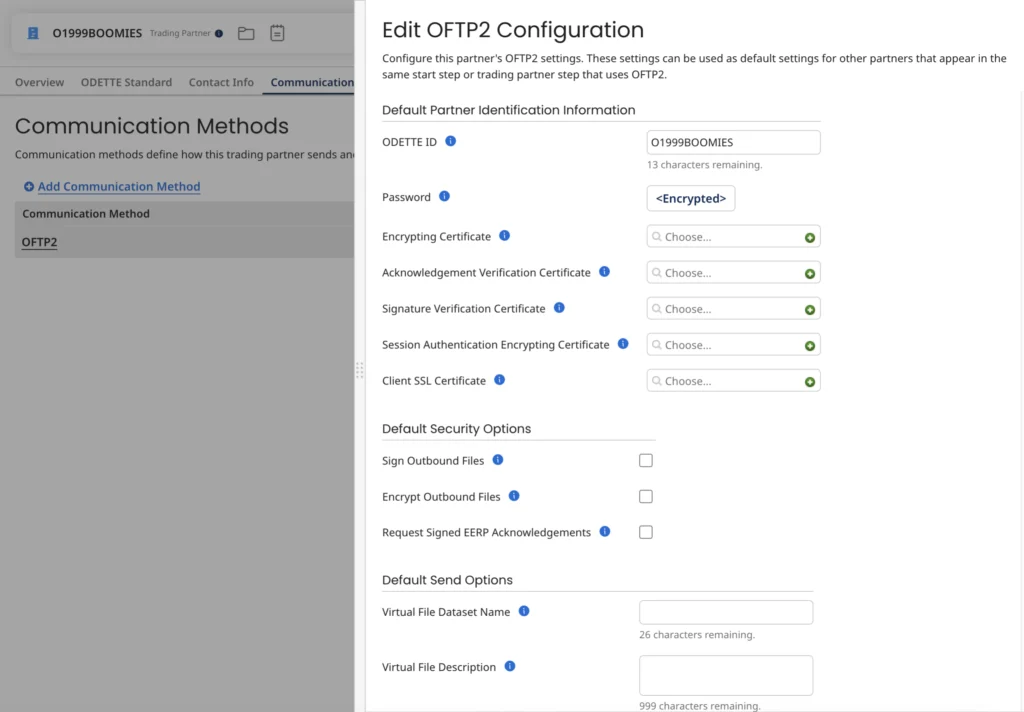
Con esto, ya tenemos configurado nuestro primer socio comercial en Boomi.

Ahora necesitamos otro para la definición de cliente.
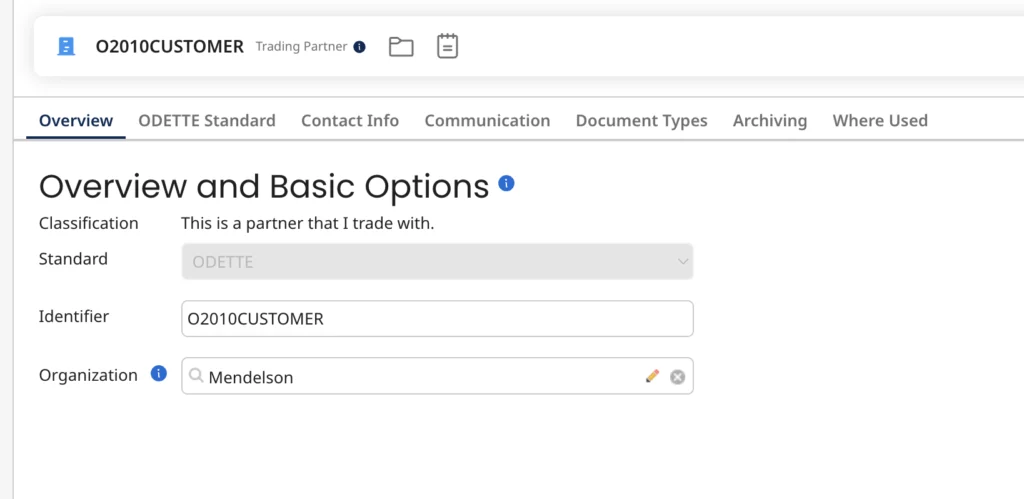
- Identificador: O2010CUSTOMER
- Organización: Puedes seleccionar una organización ya existente o crear una nueva. En mi caso, voy a utilizar «Mendelson».
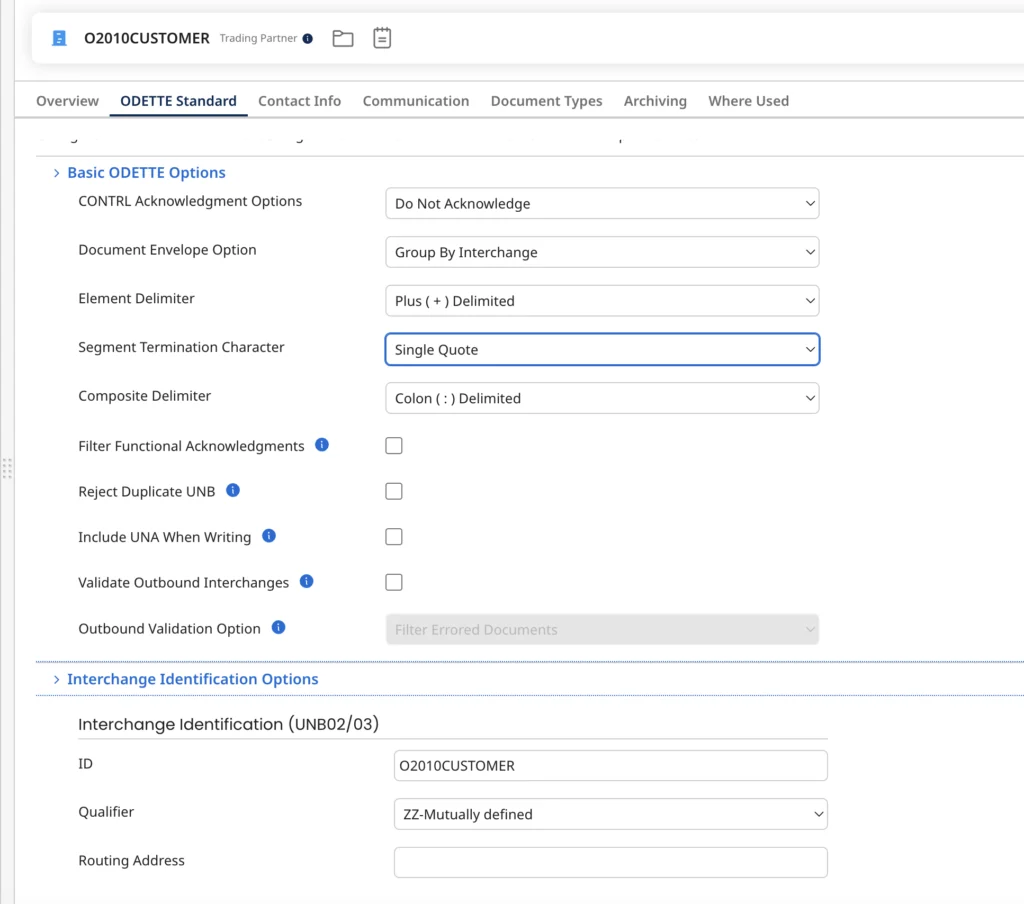
- Opciones básicas de ODETTE
- Opciones de confirmación de CONTRL: No confirmar
- Opción de sobre para documentos: Agrupar por intercambio
- Delimitador de elementos: delimitado por signos más
- Carácter de finalización de segmento: comilla simple
- Delimitador compuesto: dos puntos
- Opciones de identificación de puntos de intercambio
- Identificación de intercambiadores (UNB02/03)
- ID: O1999BOOMIES
- Código de identificación: ZZ
- Identificación de intercambiadores (UNB02/03)
- Versión del mensaje / Opciones de control
- Número de versión (UNH02:2): D
- Número de versión (UNH02:3): 96A (utilizaré la versión 96A como ejemplo)
- Organismo responsable (UNH02:4): UN-UN/ECE/TRADE/WP.4
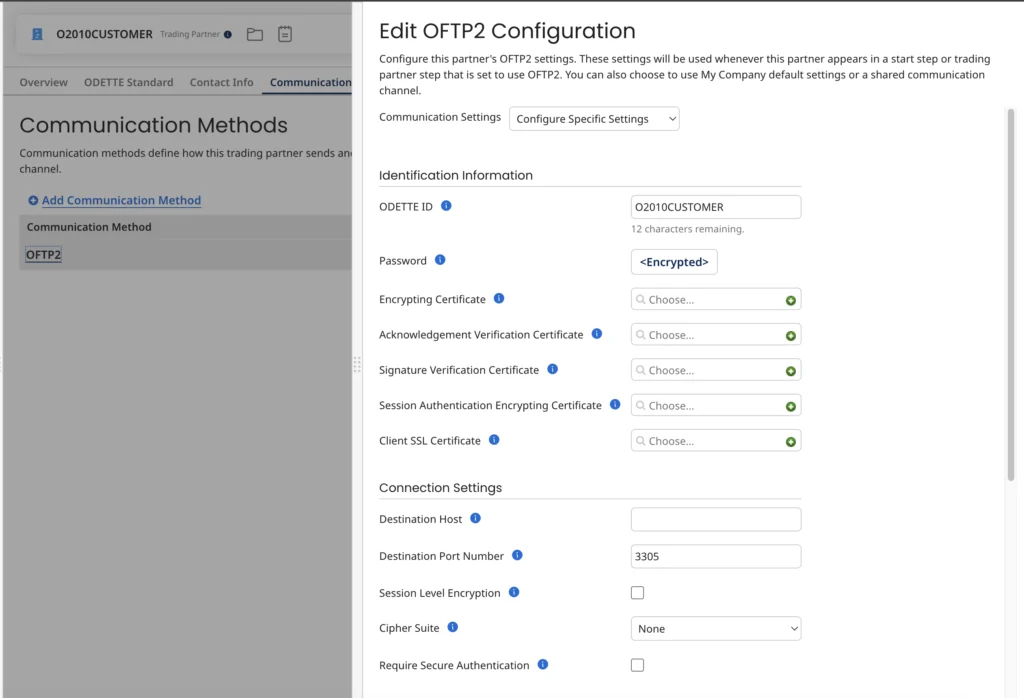
Aquí debemos introducir el ID y la contraseña de Boomi ODETTE que hemos definido anteriormente en Mendelson. Estos valores deben coincidir exactamente en ambos lados; de lo contrario, la conexión fallará al enviar los datos.
Ahora ya estamos listos para crear un proceso con estas configuraciones.
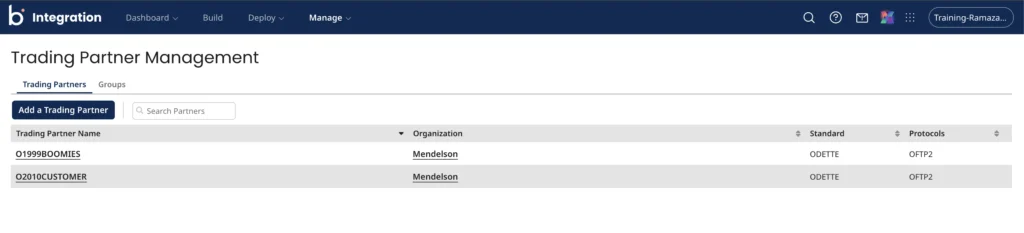
Primera integración
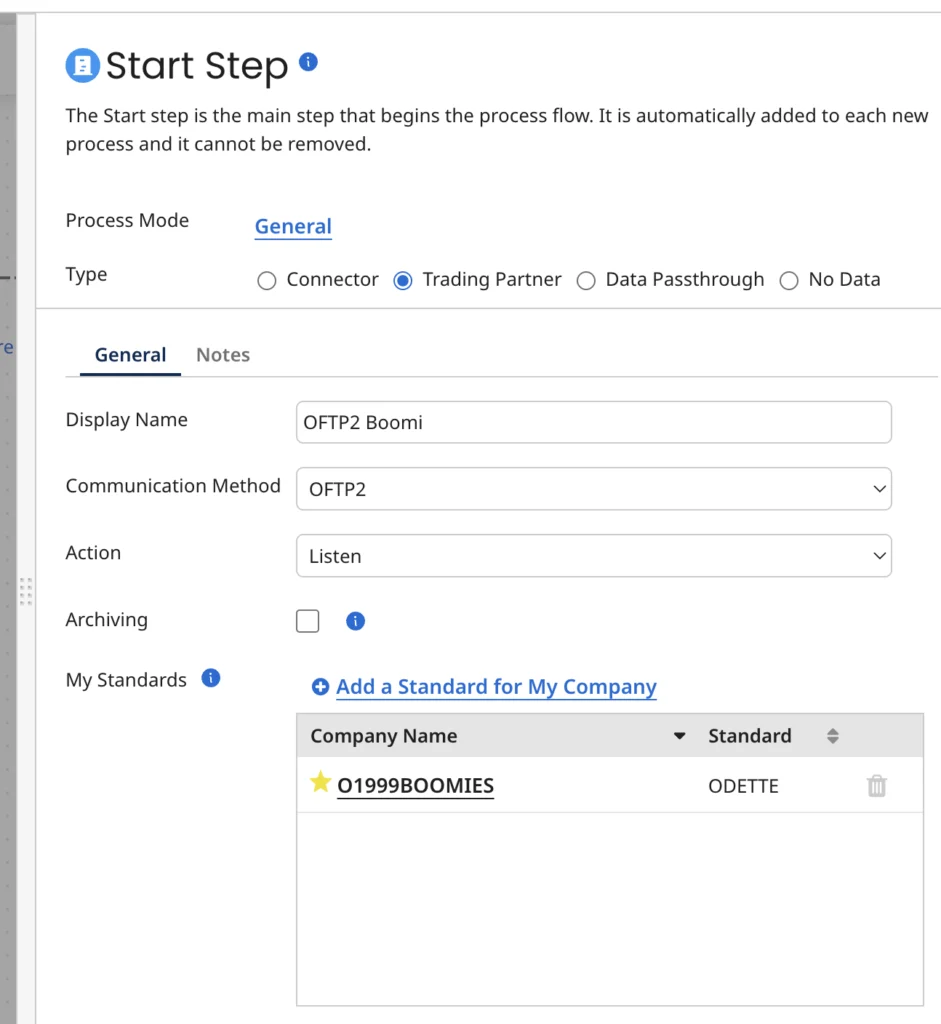
He creado un flujo con el tipo «Socio comercial». Necesitamos utilizar nuestra definición de «Socio comercial», por lo que definimos nuestro socio comercial de Boomi en la sección «Mis estándares».
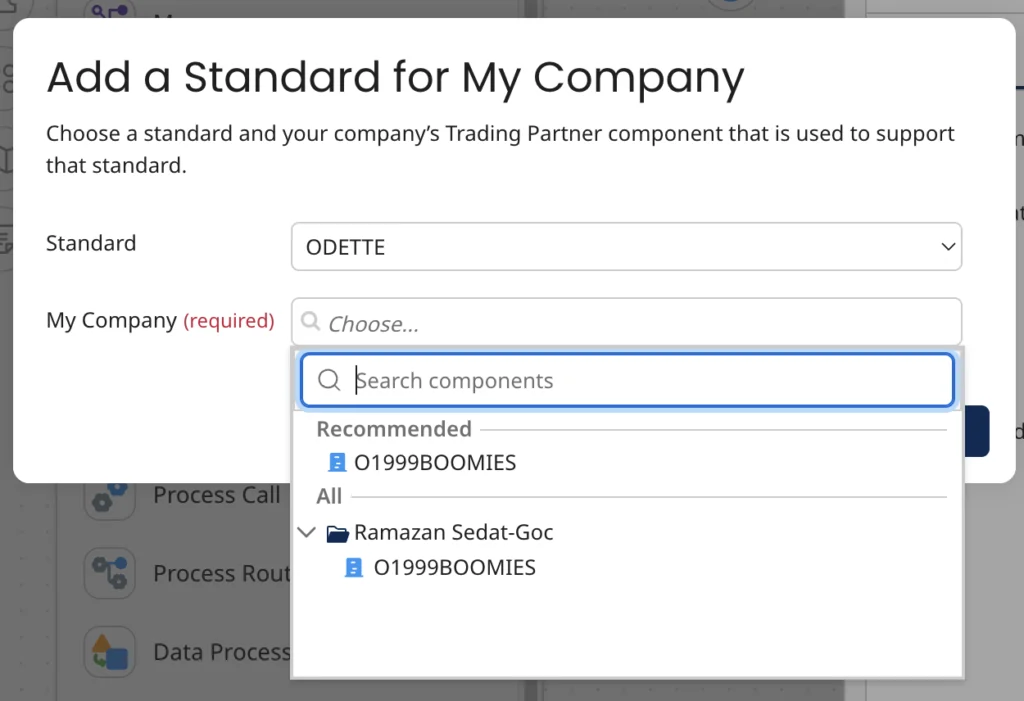
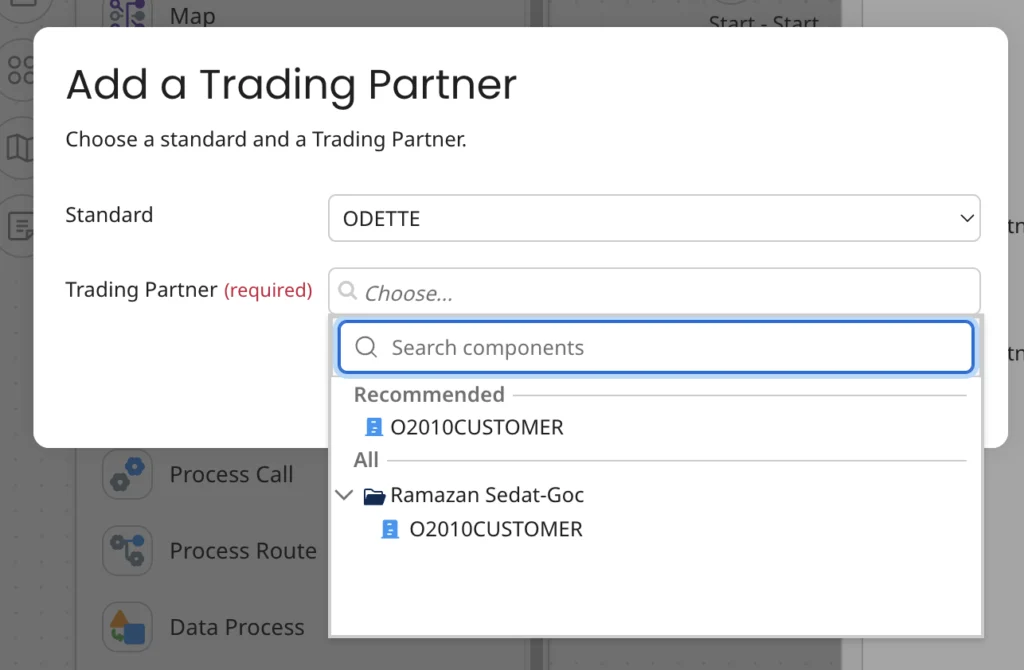
A continuación, tenemos que hacer lo mismo con el socio comercial del cliente.
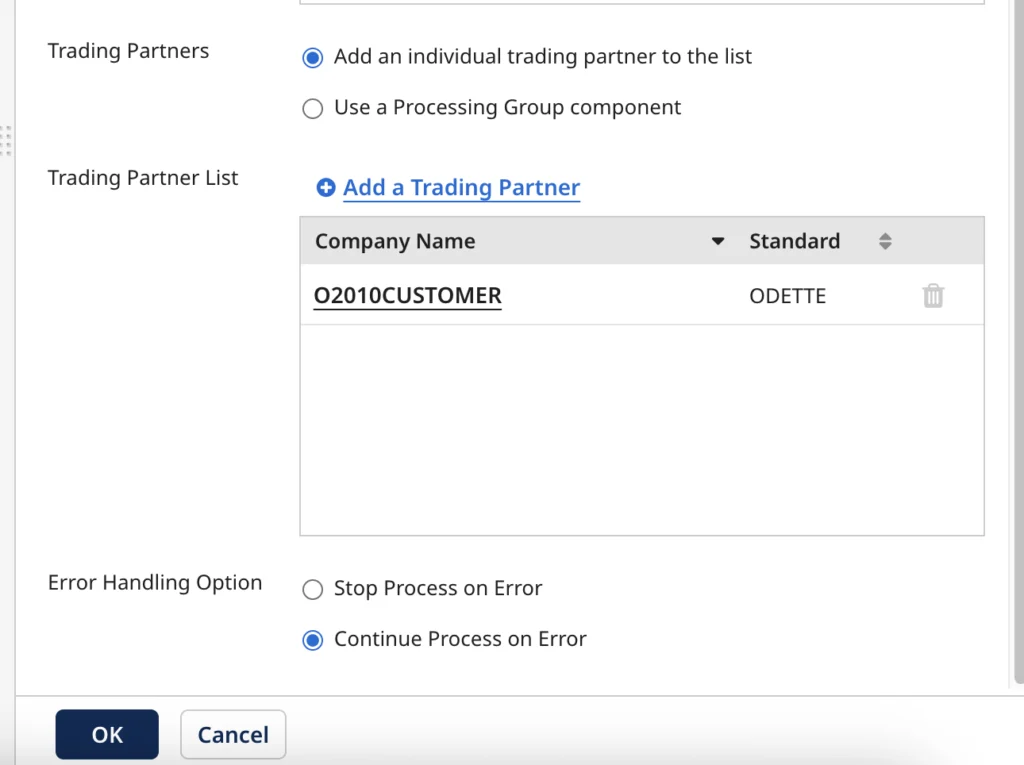
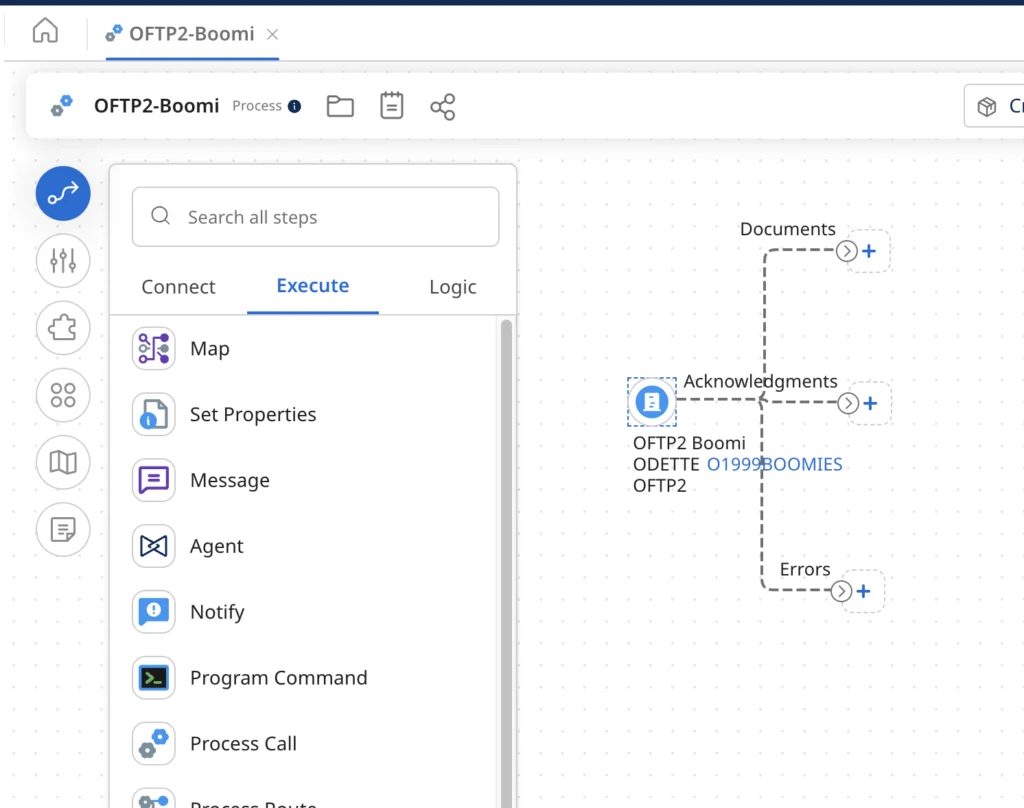
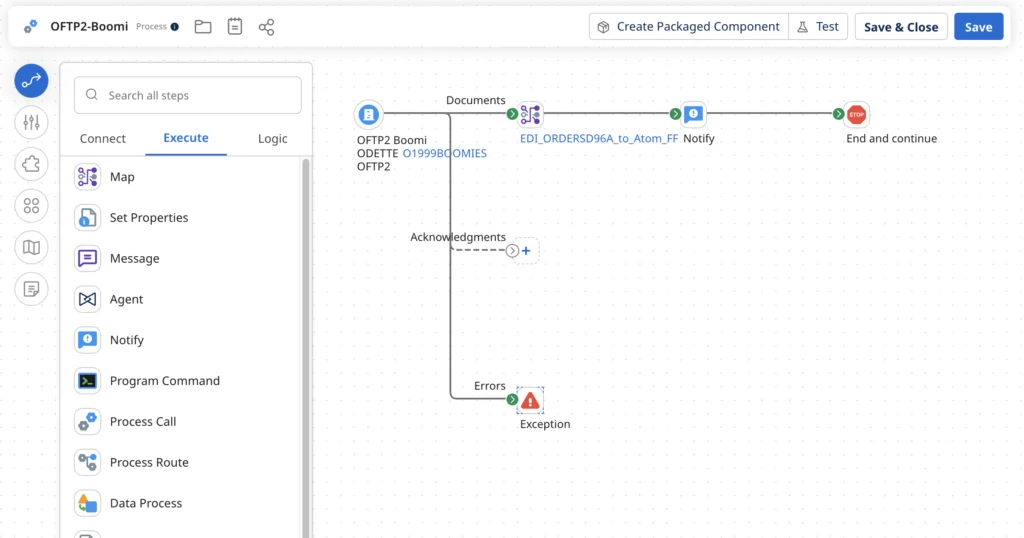
A continuación, haz clic en “Aceptar”. El paso inicial ya está listo. Verás tres opciones, pero por ahora solo utilizaremos los pasos «Documentos» y «Errores».
Como ya he mencionado, voy a utilizar el ejemplo EDI ORDERS D96A para esta integración. En Boomi se puede importar fácilmente un perfil EDI.
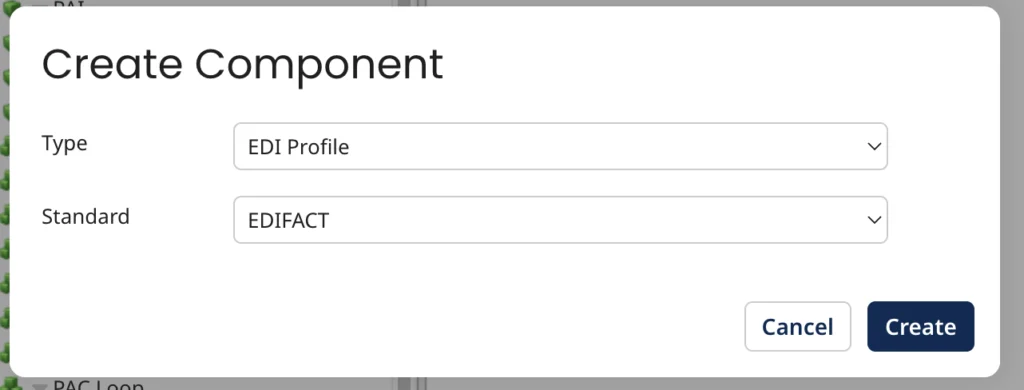
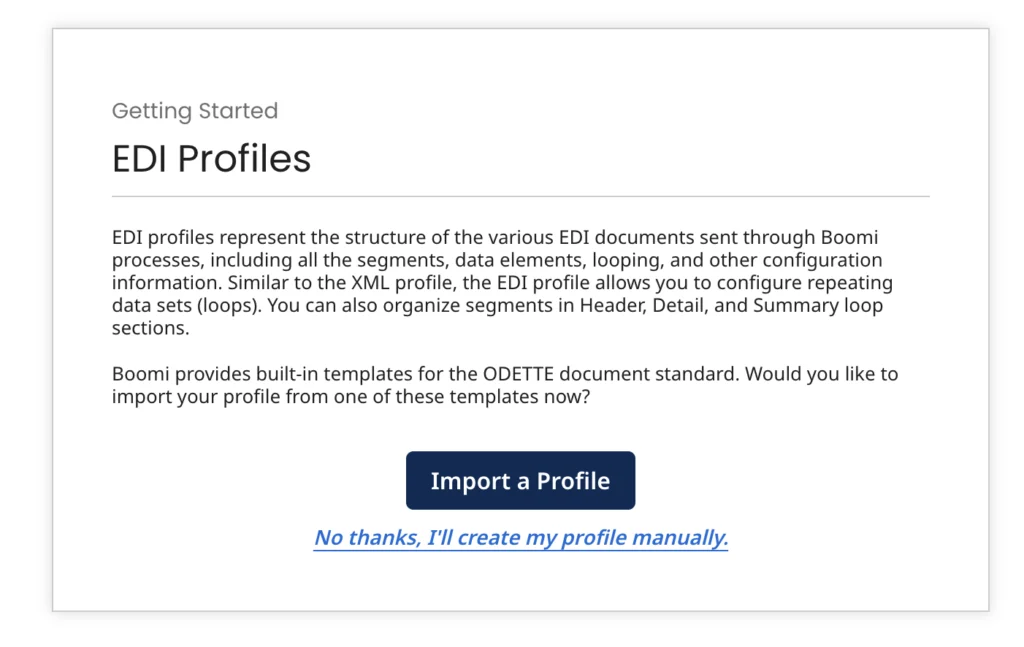
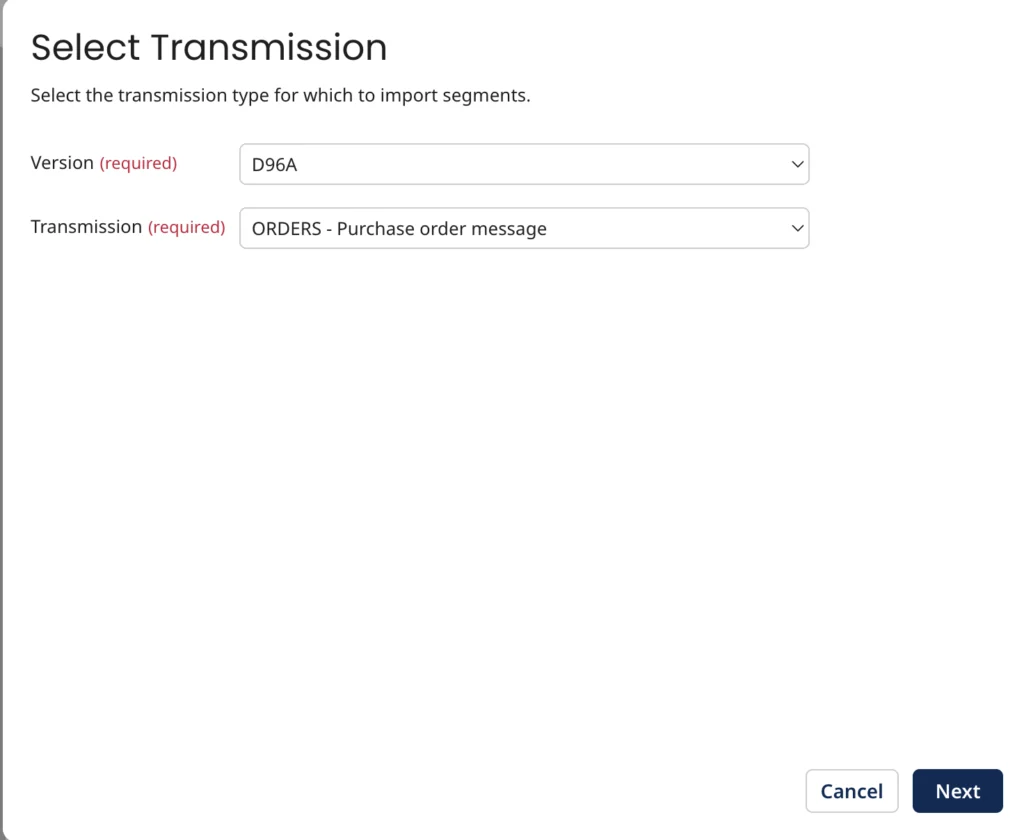
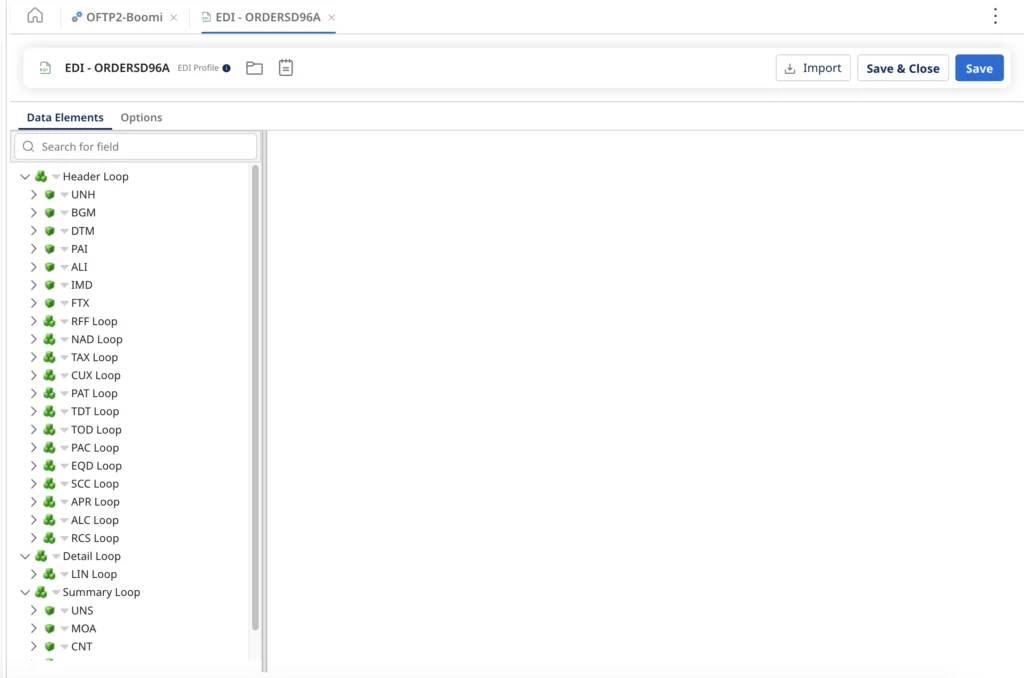
Una vez realizada la importación, verás el perfil EDIFACT importado.
Creé una asignación muy sencilla con ese perfil y con el perfil básico de archivo plano, y los asigné utilizando un solo campo.
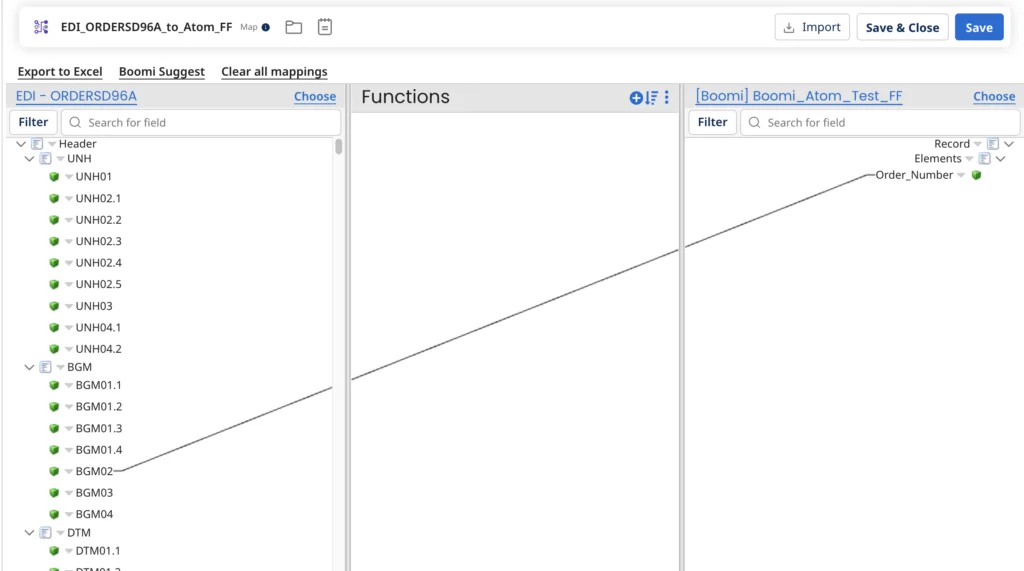
A continuación, modifiqué el proceso de la siguiente manera. Añadí nuestro mapa y un paso de notificación para mostrar el resultado de la asignación en los registros. En el caso de que se produzca una excepción, simplemente muestro el mensaje “Error”.
Procesamiento y comprobación de la integración
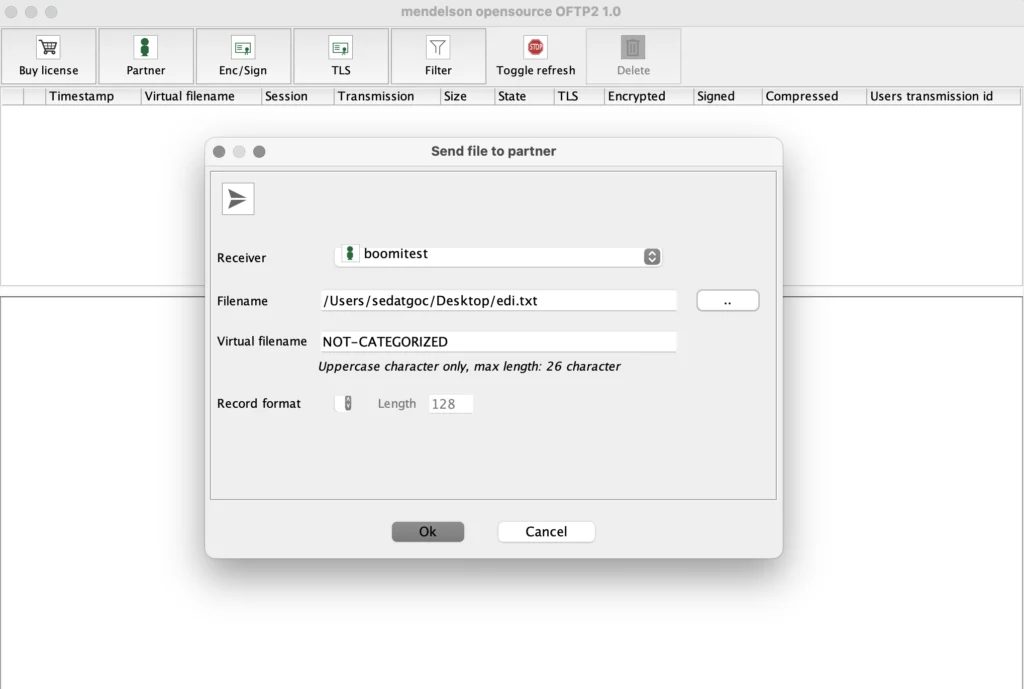
Una vez realizadas estas configuraciones, nuestro flujo de integración está completamente listo. Ahora, vamos a implementar el proceso y a enviar nuestros datos EDIFACT de ejemplo desde la aplicación Mendelson OFTP2 a Boomi.
Archivo EDIFACT de ejemplo (ORDERS D96A)
UNA:+.? '
UNB+UNOA:1+O2010CUSTOMER:ZZ+O1999BOOMIES:ZZ+171129:1512+999'
UNH+1+ORDERS:D:96A:UN'
BGM+220+PO123456+9'
DTM+137:20171129:102'
DTM+63:20171201:102'
DTM+64:20171231:102'
RFF+CR:ABC'
NAD+BY+1234567890123::9'
NAD+SU+9876543210987::9'
NAD+DP+4567890123456::9'
NAD+IV+1230984569876::9++EMPRESA+CALLE PRINCIPAL 1+ALEMANIA+++DE'
RFF+VA:DE1234567890'
CUX+2:EUR:9'
LIN+1++4123456789012:EN'
QTY+21:10'
PRI+AAA:9,99'
LIN+2++4234567890123:EN'
QTY+21:5'
PRI+AAA:6,66'
UNS+S'
CNT+2:15'
UNT+21+1'
UNZ+1+999'
Activa la transmisión en la aplicación de Mendelson para enviar el archivo a tu Boomi Atom local.
Resultados de la ejecución
Una vez que el archivo EDIFACT se haya transmitido correctamente, verás una plantilla de ejecución correcta en Boomi Process Reporting.

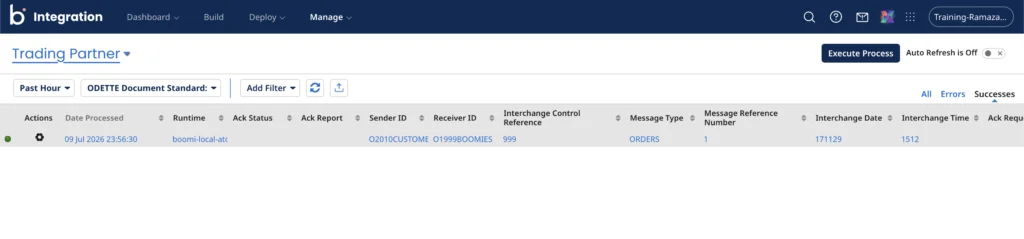
Además, si accedes a la sección «Informes de gestión de socios comerciales», podrás realizar un seguimiento de los metadatos, los detalles del intercambio y los estados específicos de entrada y salida de tu transacción EDI.
Conclusión
Configurar integraciones B2B en la cadena de suministro del sector de la automoción no tiene por qué ser un quebradero de cabeza de varias semanas, con archivos de propiedades dispersos y scripts personalizados. Al combinar el marco de gestión de socios comerciales (TPM) de Boomi con la gestión nativa de OFTP2, se centralizan los certificados de seguridad, las configuraciones de comunicación y las reglas de enrutamiento EDIFACT en un único panel de control escalable.
Aunque algunos pequeños obstáculos del entorno, como la falta de bibliotecas de criptografía (BouncyCastle) o los estrictos límites de caracteres en las contraseñas de OFTP2, pueden suponer un escollo al principio, resolverlos en la capa de infraestructura permite crear un entorno fluido para tu empresa. Una vez fijada la configuración básica, la incorporación de tus próximos veinte socios comerciales sigue exactamente el mismo patrón estructurado, lo que te permite centrarte en la lógica de negocio en lugar de en la resolución de problemas de conectividad.
Si tienes alguna duda sobre cómo configurar versiones específicas de mensajes EDIFACT o sobre cómo gestionar los procesos avanzados de autenticación mediante certificados en Boomi TPM, ¡no dudes en dejar un comentario a continuación o ponerte en contacto con nosotros!
Conoce al autor y descubre más
Queremos dar las gracias a Sedat Goc por documentar de forma exhaustiva esta solución basada en el marco TPM de Boomi. Para conocer en profundidad su flujo de trabajo completo de integración de principio a fin —incluidos ejemplos de informes de procesos y plantillas de datos EDI de muestra—, no dejes de visitar su sitio web de ingeniería independiente en este enlace.
Deja un comentario en su entrada original para unirte a la conversación y apoyar su documentación técnica.