
Desde el punto de vista de un desarrollador, Claude es una herramienta muy potente diseñada para flujos de trabajo de ingeniería complejos. Destaca por su excepcional capacidad para analizar arquitecturas de código complejas, refactorizar código heredado y depurar fallos lógicos sutiles en múltiples archivos gracias a su amplia ventana de contexto. Su generación de código es muy precisa, sintácticamente correcta y se ajusta a las mejores prácticas actuales, lo que hace que parezca menos una herramienta básica de autocompletado y más un ingeniero jefe de élite que actúa como programador en pareja.
Últimamente, se ha vuelto muy popular entre los desarrolladores gracias a esta fortaleza en el ámbito de la programación, pero no tanto dentro de la comunidad de desarrolladores de SAP, debido al carácter cerrado de su ecosistema.

MCP Claude
Para conectar Claude con nuestro SAP, tenemos que instalar un MCP (Model Context Protocol).
Presentado por Anthropic (la misma empresa que desarrolló Claude), se trata de un estándar de código abierto que actúa como un “puerto universal” (algo así como el USB-C) para los asistentes de IA.
Antes, si los desarrolladores querían que una IA se conectara a una base de datos, un repositorio de código o un navegador web, tenían que crear código de integración a medida para cada herramienta y cada modelo de IA.
MCP resuelve este problema creando un método uniforme para que los modelos de IA se conecten de forma segura a fuentes de datos y herramientas externas.
En este blog, te explicamos paso a paso cómo instalar un complemento de Eclipse muy útil que conecta Claude Code con tu sistema SAP, sin necesidad de configurar nada. Este complemento ejecuta un servidor MCP (Model Context Protocol) dentro de Eclipse, lo que proporciona a Claude Code acceso completo a tu código ABAP: buscar, leer, escribir, probar y activar objetos, todo ello desde la línea de comandos.
1. Instala el complemento
Abre Eclipse y ve a Ayuda → Instalar nuevo software…
Haz clic en Añadir… e introduce:
- Nombre: Servidor SAP ADT MCP para Claude Code
- Ubicación: https://yahornovik.github.io/sap-adt-mcp-server/
Comprobar Servidor SAP ADT MCP para Claude Code, haz clic en Siguiente → Finalizar, y reinicia Eclipse.
2. Abre la vista
Ir a Ventana → Mostrar vista → Otros…, buscar Servidor SAP ADT MCP para Claude Code y ábrelo.
Verás un panel con cuatro botones: Conectar SAP, Iniciar el servidor, Iniciar Claude Code, y Borrar.
3. Conectarse a SAP
Haz clic en Conectar SAP. Aparecerá un cuadro de diálogo; introduce:
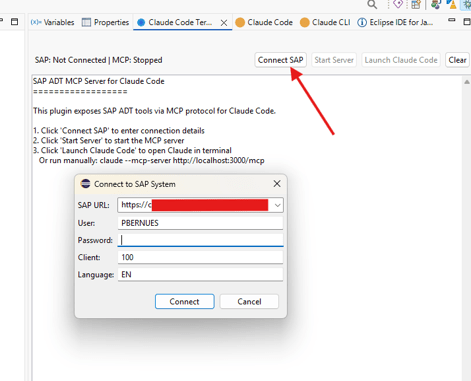
4. Iniciar el servidor MCP
Haz clic en Iniciar el servidor. Esto inicia un servidor HTTP local en el puerto 3000 que utiliza el protocolo MCP. El complemento escribe automáticamente la configuración de MCP en el archivo ~/.claude.json, bajo la clave mcpServers, añadiendo tanto el servidor ADT como el servidor de documentación de SAP (mcp-sap-docs). Se conservan todos los ajustes existentes en ~/.claude.json.
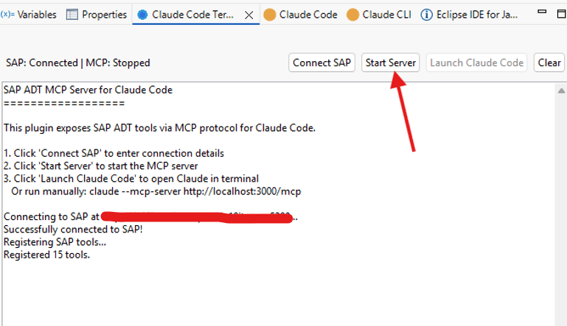
5. Iniciar Claude Code
Una vez que el servidor esté en funcionamiento, debes ejecutar dos comandos:
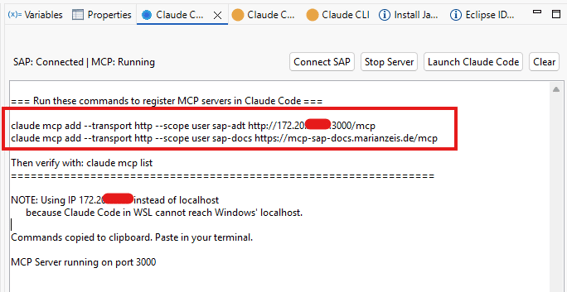
Ten en cuenta que, en lugar de ‘localhost’, debes introducir tu dirección IP, ya que Claude Code no puede acceder a ‘localhost’. Si tu dirección IP ha cambiado, tendrás que ejecutar este comando antes de añadir la nueva conexión sap-adt:
claude mcp eliminar sap-adt
Tras añadir ambos servidores MCP (sap-adt y sap-docs), el comando ‘Claude mcp list’ debería mostrar «Conectado» para ambos:

Ya estás listo para utilizar Claude Code con SAP.
Tienes dos opciones:
Opción A: haz clic en “Ejecutar el código de Claude” Esto abre la vista «Terminal» de Eclipse (o el terminal de tu sistema) para que puedas ejecutar Claude directamente desde tu IDE.
(También puedes descargar este complemento para integrar el terminal en tu IDE de Eclipse: https://marketplace.eclipse.org/content/claude-code-eclipse-ide)
Opción B: ¡ejecútalo desde cualquier terminal o desde Claude Desktop! La configuración del MCP ya se había establecido en el paso 4, por lo que Claude Code detecta automáticamente el servidor SAP. No se necesitan opciones adicionales.
Casos de uso
Una vez configurado el conector, ya podemos realizar acciones como:
SAP ADT (Herramientas de desarrollo ABAP) — para la interacción directa con el sistema:
- Leer y escribir código fuente ABAP
- Crear/buscar objetos
- Ejecutar pruebas unitarias y comprobaciones ATC
- Ejecutar consultas SQL
- Bloquear/desbloquear objetos para su edición
- Comprobaciones sintácticas y activación
Documentación de SAP — para la documentación y la investigación:
- Buscar en la documentación de SAP
- Consultar la tabla de características de ABAP
- Buscar en la comunidad SAP y en el Discovery Center
Ejemplo
A modo de ejemplo, hemos creado este informe básico:
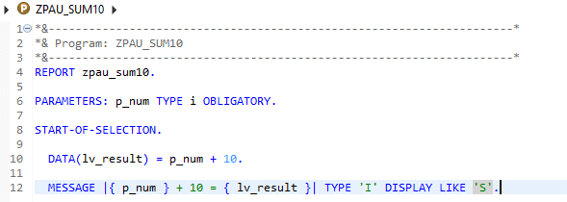
¡Interactuemos con Claude para mejorarlo, analizarlo y documentarlo!
En primer lugar, comprobamos que pueda acceder a nuestro objeto:
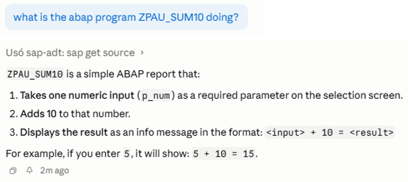
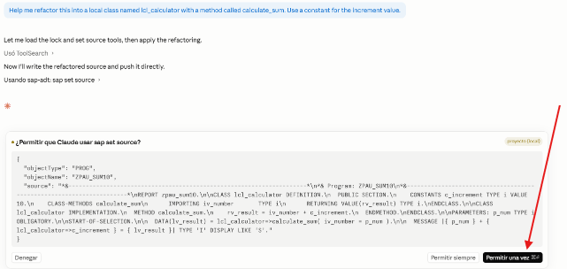
Reestructúralo siguiendo los principios del diseño orientado a objetos (OO):
Antes de modificar nada, te pide confirmación. El botón de la derecha significa ‘Permitir una vez’ y el de la izquierda, ‘Permitir siempre’.
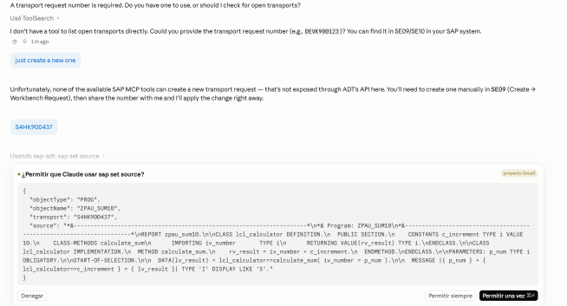
No puede crear solicitudes de transporte, por lo que tendremos que incluir una:
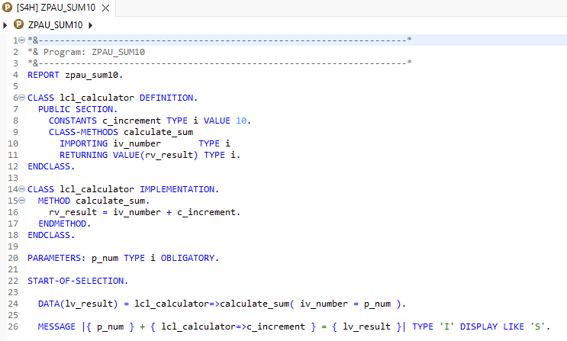
Y podemos ver que el programa se ha modificado tal y como se esperaba:
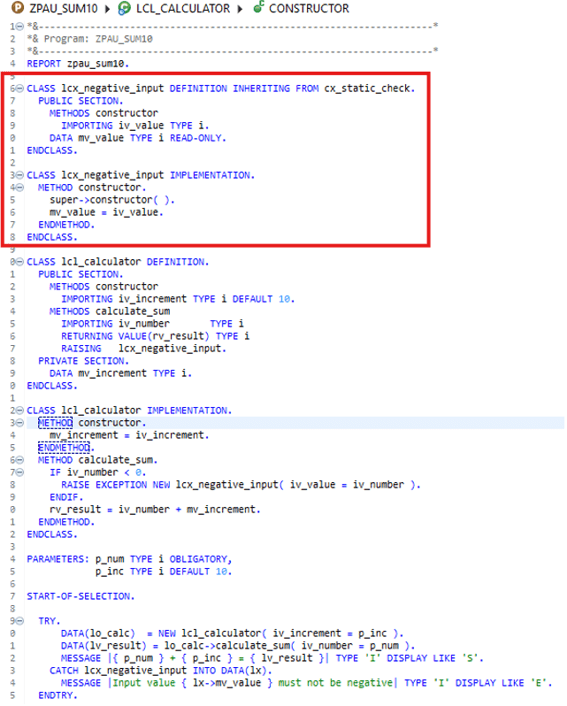
Gestión de excepciones y mejora del código

Y el resultado es magnífico:
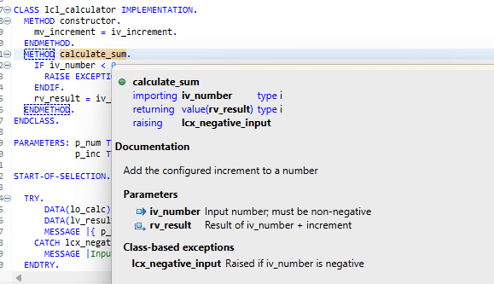
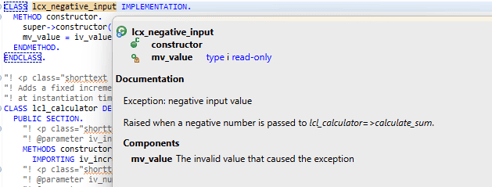
Documentación de ABAP

Una vez más, se ha elaborado una documentación muy útil (menú de la tecla F2):
Pruebas unitarias de ABAP

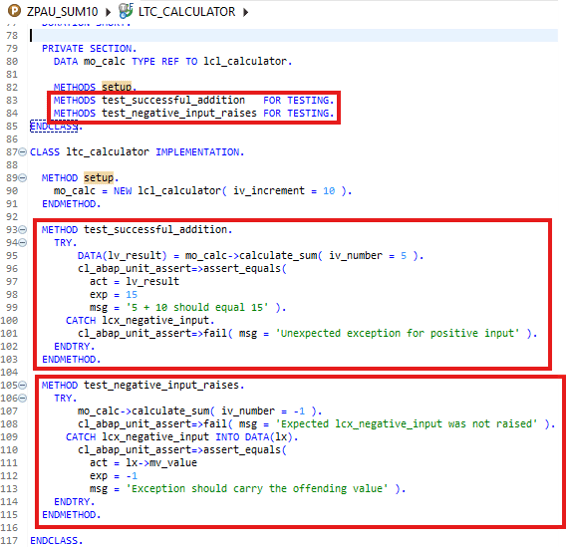
Y se pueden ejecutar utilizando Ctrl+Mayús+F10:
Conclusión
Como se muestra en este ejemplo, la integración de Claude en el flujo de trabajo de desarrollo de SAP mejora considerablemente la experiencia del desarrollador. Aumenta la eficiencia y agiliza tareas que tradicionalmente requieren mucho trabajo, como la documentación y las pruebas unitarias, al tiempo que contribuye a mejorar la calidad del código y a acelerar la corrección de errores.