En el mundo actual del software, la integración desempeña un papel cada vez más fundamental a la hora de conectar sistemas. Para integrar sistemas, se suele recurrir a plataformas iPaaS como Boomi, SAP Cloud Integration, Mulesoft o proyectos de código abierto como Apache Camel. Todas estas plataformas iPaaS se pueden utilizar en la nube, pero a medida que el número de integraciones aumenta con el tiempo, se produce cierta latencia en las integraciones y se necesitan más recursos. Aquí es precisamente donde las instalaciones locales pueden satisfacer sus necesidades. En esta serie de entradas del blog, primero mostraré la instalación de Atom Runtime para Boomi. A continuación, hablaré de Molecule Runtime y, si me da tiempo, me gustaría mostrar la instalación de SAP Edge Integration Cell para SAP Cloud Integration.
¿Por qué necesitamos un Customer-Hosted Runtime aunque tengamos un Cloud Runtime?
Si necesitas una configuración más segura, mantenible y observable, deberías considerar la instalación de un Atom o Molecule runtime. Un customer-hosted runtime mantiene tus datos dentro de su propia red, te ofrece un control total sobre las configuraciones de red y cortafuegos, y permite la integración con herramientas de supervisión como Grafana.
Puedes instalar Atom Runtime en proveedores de nube pública como AWS, Google Cloud o Azure, así como en tus propios servidores locales. Este enfoque te da un control total sobre la red y la conectividad para tu Boomi runtime.
Los Boomi runtimes también ofrecen varias ventajas, como la escalabilidad horizontal y vertical, un mayor control de la infraestructura y un mejor rendimiento de la integración.
Puedes encontrar explicaciones más detalladas en la documentación oficial de Boomi
Boomi Atom Runtime con Docker Requisitos previos
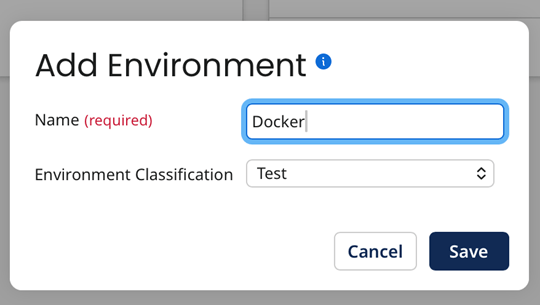
Crear un entorno para Docker. Gestión > Gestión del tiempo de ejecución > Nuevo > Entorno
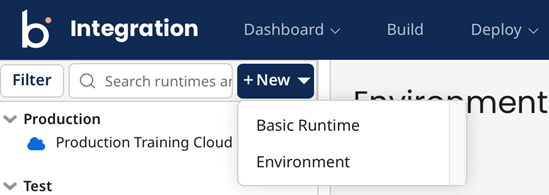
A continuación, tenemos que añadir un nuevo Runtime básico. Sigue este proceso: Gestión > Gestión de Runtime > Nuevo > Runtime básico
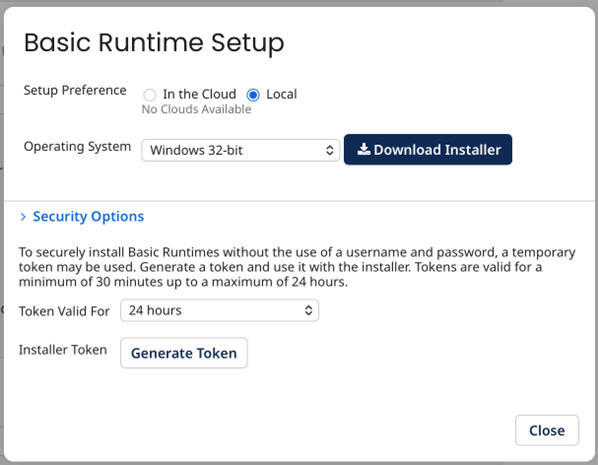
Haz clic en el botón Generar token.
Haz clic en opciones de seguridad y en generar token para la instalación. No es necesario descargar nada en este momento. Anota el código, ya que lo necesitarás durante la instalación.
Cómo instalar Boomi Atom Runtime
Puedes completar la instalación utilizando el archivo Docker. No olvides introducir el token que anotaste en el paso anterior en el campo INSTALAR_TOKEN field!
(Para una explicación detallada sobre la instalación de Atom puedes visitar esta página oficial)
Archivo Boomi Atom Docker Compose
nombre: "BoomiAtom-Local"
versión: "3.8"
servicios:
  atom
    nombre_contenedor: boomi_atom-container
    image: boomi/atom:5.5.0-alpine # Versión de Boomi Atom. También puede utilizar boomi/atom:release. El conector SAP y el conector SAP JCo V2 no son compatibles con las imágenes de la versión 4. Si necesita conectarse a sus sistemas SAP, utilice en su lugar las imágenes RHEL de la versión 5.
    volúmenes:
      - ./boomi_docker:/mnt/boomi:Z
    puertos:
      - "9090:9090"
    hostname: "boomi-local-atom-docker"
    entorno:
      INSTALL_TOKEN: "tu token" # Especifica un token de instalador único. Un token sólo es válido para la cuenta en la que se generó. Los tokens caducan al cabo de un tiempo determinado, que oscila entre 30 minutos y 24 horas.
      BOOMI_ATOMNAME: "boomi-local-atom-docker" # Especifica el nombre del runtime que se está instalando.
      ATOM_LOCALHOSTID: "boomi-local-atom-docker" # Especifica un ID de host local único y persistente, independiente de cualquier dirección IP asignada.
    redes:
      - boomi-net
# Definición de la red para el futuro.
redes:
  boomi-net:
    nombre: boominet
    controlador: bridge
Al ejecutar Boomi Atoms en Docker en un entorno de producción, asegúrate siempre de que tus volúmenes locales (como ./boomi_docker) tengan copias de seguridad periódicas. Dado que los registros de ejecución del Atom y la configuración interna residen allí, una estrategia de almacenamiento persistente es clave para evitar la pérdida de datos durante las actualizaciones del contenedor.
A continuación, ejecuta docker compose up -d en el terminal. Después de eso, deberías ver el contenedor ejecutándose en su entorno Docker y el runtime disponible en tu cuenta Boomi.
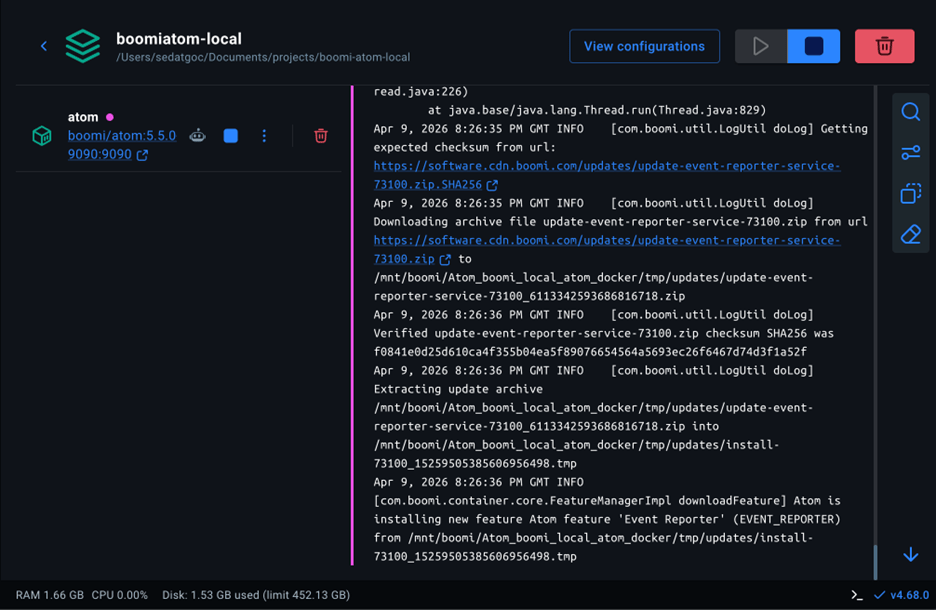
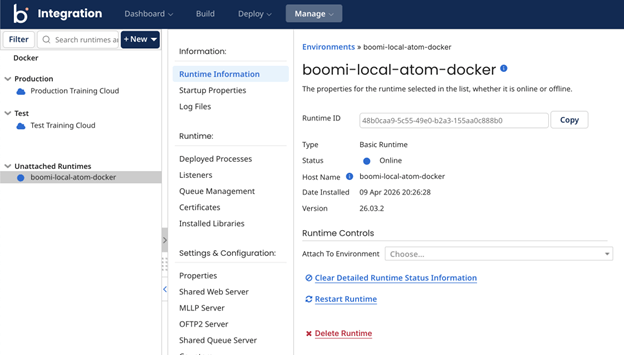
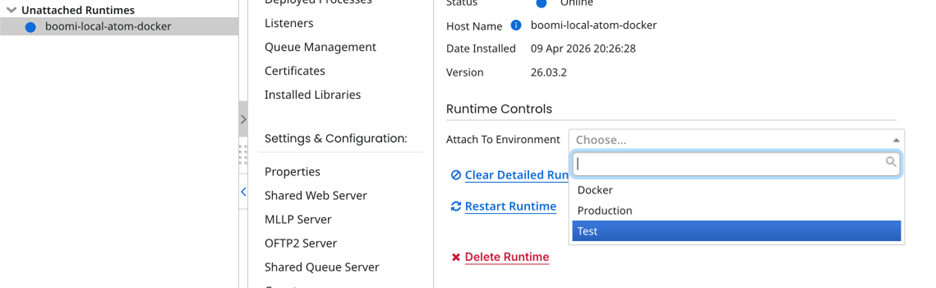
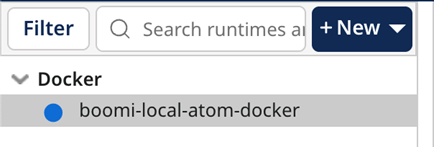
Tras la instalación, debes vincular este Docker runtime con el entorno Docker.
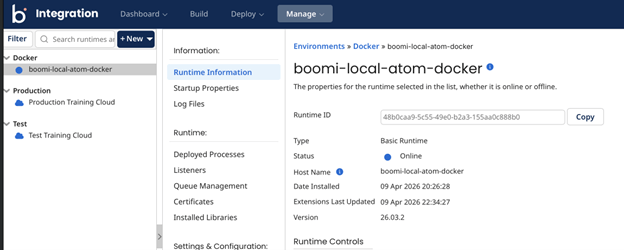
Para probar el nuevo runtime, despliega un proceso en él y lo ejecutas.
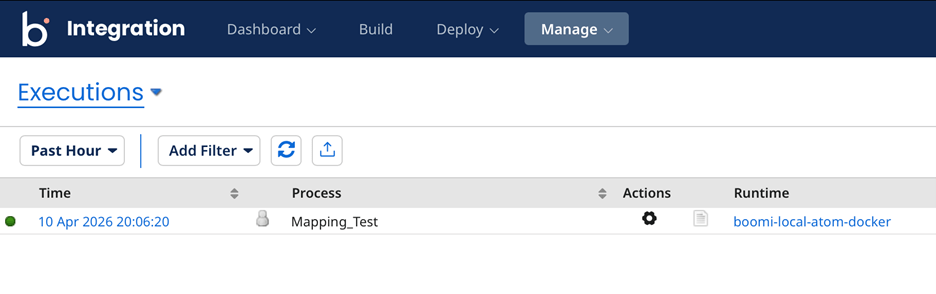
Boomi Atom Runtime con Docker: Configuración final y próximos pasos
En esta publicación, hemos explicado cómo instalar un entorno de ejecución de Boomi Atom localmente mediante Docker. El uso de un customer-hosted runtime te ofrece un mayor control sobre el rendimiento, la seguridad y la escalabilidad en comparación con el runtime compartido en la nube. Con solo un archivo Docker Compose y un token de instalación, podrás tener un Atom totalmente operativo en cuestión de minutos. ¡No te lo pierdas!